

「SWELLを導入したけど、使い方がよくわからない……」と迷っていませんか?
実は、4つの基本ステップに沿って進めるだけで、誰でもおしゃれなプロ級サイトが作れちゃうんです。
私が愛用しているAI機能や独自ブロックのコツも解説するので、最後までチェックしてみてくださいね。
- 導入から初期設定まで4ステップの基本操作
- AI機能と独自ブロックで高品質な記事を執筆
- サイト型カスタマイズでプロ級のデザインを実現
SWELLの使い方の基本と導入4ステップ
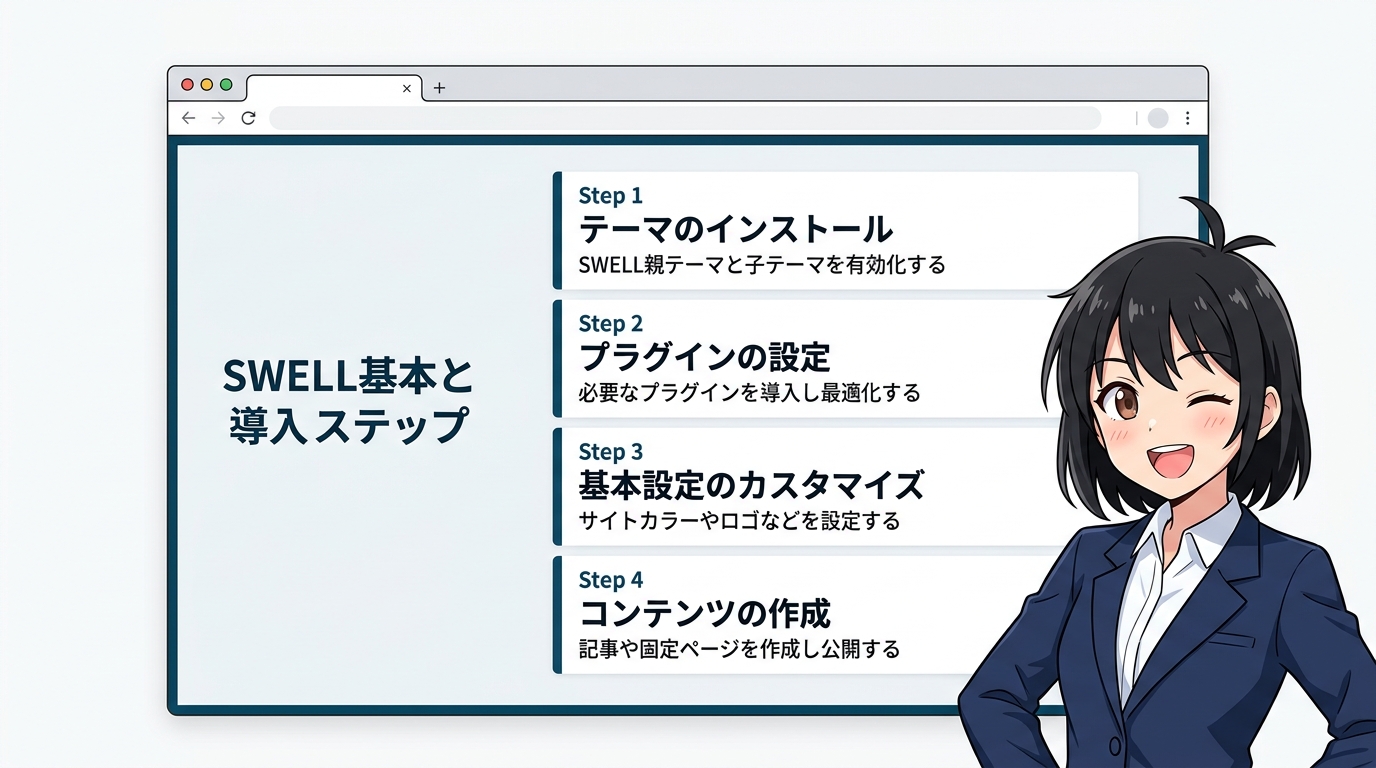
まずはSWELLを使い始めるための準備と初期設定の流れを順番に見ていきましょう。
購入する
まずはSWELLのダウンロードページからライセンスを購入しましょう。
SWELLは一度購入すればずっと使い続けられる「買い切り型」のテーマなので、追加費用が発生する心配もありません。
決済はStripeを通じたクレジットカード払いに対応しており、手続きが終わるとすぐにテーマファイルがダウンロードできるようになります。
会員サイトへの登録用メールも届くので、忘れずに内容をチェックしておいてくださいね。
インストール
次に、ダウンロードした「親テーマ」と「子テーマ」の2つのファイルをWordPressにアップロードします。
WordPressの管理画面から「外観」の「テーマ」を選び、「新規追加」から「テーマのアップロード」へと進んでいきましょう。
zip形式のまま「swell-x.x.x.zip」と「swell_child.zip」を一つずつインストールするのが正しい手順です。
必ず「子テーマ(swell_child)」の方を有効化するようにしてくださいね。
ユーザー認証
インストールが終わったら、最新のアップデートを受け取るためにユーザー認証(アクティベーション)を行いましょう。
管理画面にある「SWELL設定」から「アクティベーション」のタブを開き、購入時に使用したメールアドレスを入力します。
認証リクエストを送信すると、登録したアドレス宛に確認メールが届くので、中にあるURLをクリックすれば完了です。
この設定を忘れると、不具合の修正や新機能の追加が反映されないので、最初に行っておくのが一番安心ですよ。
プラグイン導入
SWELLには最初から便利な機能が詰まっているので、導入するプラグインは最小限に抑えるのが高速化のコツです。
SEO対策には「SEO PACK」が必要になりますが、それ以外の目次やふきだし用プラグインは基本的に不要となります。
不要なプラグインを減らすことでサイトの表示速度が上がり、SEOにも良い影響を与えることができるんですよね。
W3Techsの調査によると、国内のCMS利用者の多くがWordPressを選んでいますが、SWELLならその利便性を最大限に引き出せます。

導入はマジで一瞬!設定も直感的で迷わないですよ。
執筆を助けるAI機能と独自ブロック
ここからは、執筆効率を劇的に高めてくれるAI機能や、SWELL独自の便利なブロックについて詳しく紹介していきます。
AIアシスタント
最新のアップデートで追加されたAIアシスタント機能を使えば、エディター上で文章の要約や校正がスムーズに行えます。
「続きの文章を書いてほしい」「この内容を簡潔にまとめて」といった指示を出すだけで、AIが最適な提案をしてくれるんです。
自力で一から書くよりも圧倒的に作業時間を短縮できるので、副業ブロガーの強い味方になってくれますよね。
文章のクオリティを保ちながら、執筆のハードルをグッと下げてくれる画期的な機能だと言えます。
SWELLのAI機能を活用する際は、箇条書きのメモを渡して「この内容をもとにブログの導入文を詳しく書いて」と指示するのが効率的です。AIが文脈を補完して肉付けしてくれるため、執筆時間を大幅に短縮しながら質の高い文章を作成できます。
専用ブロック
SWELLには「ふきだし」や「ステップ」「関連記事」といった、記事を読みやすくするための専用ブロックが豊富に用意されています。
マウス操作だけでデザイン性の高いパーツを配置できるので、HTMLやCSSの知識は一切必要ありません。
例えばステップブロックを使えば、手順の説明が視覚的にわかりやすくなり、読者の満足度向上にも繋がります。
こうした独自ブロックを組み合わせるだけで、プロが作ったような洗練された記事が簡単に完成するんですよね。
エディターの「+」ボタンから、使いたいSWELL専用ブロックを一覧から選びます。
種類が豊富なので、自分の好みに合うものを探してみてくださいね。
右側の設定パネルから、色や形、アイコンなどを自由に変更します。
プレビューを見ながらリアルタイムでデザインを調整できるのが嬉しいポイントです。
ブログパーツ
何度も繰り返し使う定型文やデザインは「ブログパーツ」として登録しておくと、呼び出しが非常に楽になります。
例えば、記事の最後に入れるプロフィールの紹介や、特定のキャンペーン情報などを一箇所で管理できるんです。
一度登録してしまえば、ショートコードを貼るだけでどの記事にも同じ内容を表示させることができますよ。
内容を修正したいときも、元のブログパーツを更新するだけで全記事に一括反映されるので、メンテナンスの手間も省けますね。
【用語解説】ブログパーツとは、記事内で繰り返し使うコンテンツを「部品」として登録し、簡単に再利用できるSWELL独自の機能のことです。
広告タグ管理
アフィリエイトなどの広告リンクを効率よく管理できる「広告タグ」機能も、非常に実用的なメリットの一つです。
あらかじめ広告のコードを登録しておけば、好きな場所に呼び出せるだけでなく、クリック率などの計測も行えます。
複数の記事に貼った広告をまとめて張り替えたいときも、管理画面から一括で変更できるので作業効率が大幅にアップしますよね。
アフィリエイトの仕組みを活かして稼ぎたい方にとって、この管理機能は欠かせないツールになるはずです。
AIとの連携は神機能すぎる!もう手放せないですね。
おしゃれなサイト型を作るコツ
ブログを一般的な日記のような見た目から、洗練された「サイト型」にカスタマイズするためのコツをお伝えします。
メインビジュアル
サイトの第一印象を決めるメインビジュアルは、カスタマイザーから簡単に設定することができます。
画像や動画を大きく表示させるだけでなく、その上にキャッチコピーやボタンを配置して、特定のページへ誘導することも可能です。
SWELLなら、スマホとPCで別々の画像を表示させることもできるので、レスポンシブ対策もバッチリですよね。
インパクトのある画像を一枚置くだけで、サイト全体のプロ感が一気に高まります。
メインビジュアルに設定する画像は、事前に圧縮ツールなどで容量を最適化してからアップロードしましょう。画像サイズが大きすぎるとページの表示速度が低下し、読者の離脱やSEO評価への悪影響を招く恐れがあるため注意が必要です。
投稿リスト
トップページに記事を並べる際は、特定のカテゴリーだけを表示させる「投稿リスト」を活用しましょう。
カード型やリスト型など、好みのデザインを選べるだけでなく、表示する記事の数や順番も細かく設定できます。
読者が興味のあるジャンルの記事をすぐに見つけられるように配置を工夫するのが、回遊率を上げる秘訣です。
こうしたレイアウトの変更もすべてノーコードで行えるのが、SWELLが国内シェア1位を誇る理由の一つだと言えますね。
フルワイドブロック
画面の横幅いっぱいに背景色や背景画像を広げられる「フルワイドブロック」は、サイト型デザインの必須アイテムです。
コンテンツに区切りをつけることで視覚的なリズムが生まれ、飽きさせないページ構成を作ることができます。
背景に少しアクセントを入れるだけで、プロのデザイナーが制作したような奥行きのあるサイトに仕上がりますよ。
セクションごとに背景を変える手法は、LP制作でもよく使われるテクニックなので、積極的に取り入れてみてくださいね。
| 機能 | 主なメリット |
|---|---|
| メインビジュアル | 第一印象を劇的に良くする |
| フルワイドブロック | サイトに奥行きと変化を与える |
| 投稿リスト | 読みたい記事を素早く提示できる |
カテゴリータブ
投稿リストと組み合わせて使いたいのが、クリックで記事を切り替えられる「カテゴリータブ」機能です。
複数のカテゴリー記事を省スペースで見せることができるので、トップページが縦に長くなりすぎるのを防げます。
タブを切り替える際の動きも非常にスムーズで、ユーザーにとっても使い勝手の良いUIを提供できるんですよね。
WP-Searchの調査でも高く評価されている使い心地の良さを、ぜひあなたのサイトでも体感してみてください。
ノーコードでこれ作れるの凄すぎる…デザインが楽しい!
SWELL使い方に関するQ&A
ここでは、SWELLを導入する際によくある疑問について、FAQ形式でわかりやすくお答えしていきます。
まとめ:SWELLを使いこなして魅力的なサイトを作ろう
SWELLの導入、意外とスムーズに進みそうじゃないですか?
最初にしっかり土台を整えておけば、あとは「書くこと」に全力投球できるのが、このテーマの本当にすごいところなんですよね。
今回の使い方のポイントをざっくりおさらいしておきましょう。
- ライセンスは買い切りで、複数サイトに使い回せるからコスパ最強!
- インストール時は必ず「子テーマ」を有効化するのがブログ運営の鉄則
- 最新機能を逃さないために、ユーザー認証(アクティベーション)は必須
- AI機能と独自ブロックをフル活用すれば、プロ級のサイトが直感的に作れる
SWELLは触っているだけで「次はこんなデザインにしてみようかな」とワクワクさせてくれるテーマです。
まずは1記事、新しくなったエディターでお気に入りの装飾を使いながら、あなたの想いを形にしてみてください。
きっと、今まで以上にブログを書くのが楽しくなりますよ!