
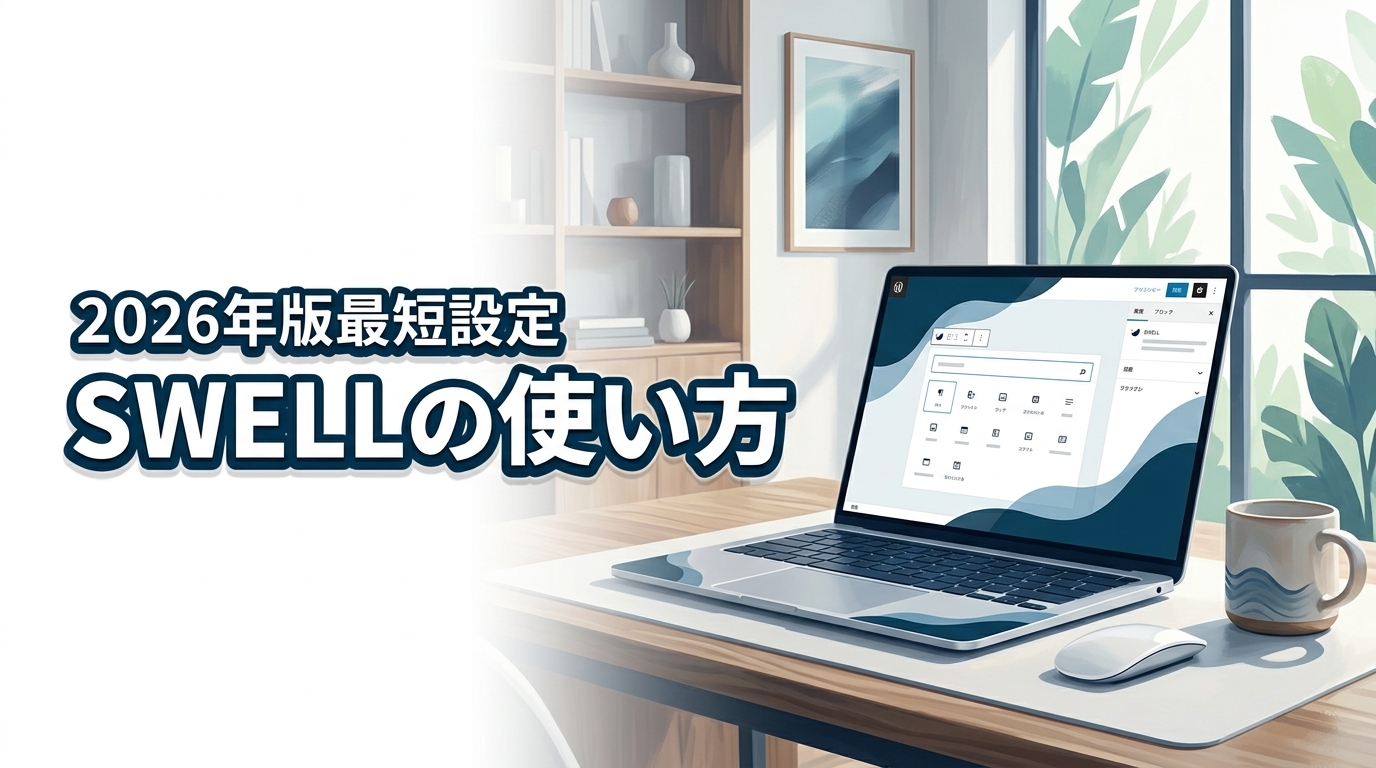
SWELLを導入したものの「機能が多すぎて、どこから触ればいいかわからない……」と迷っていませんか?
高機能だからこそ、初心者の方は何から手をつければいいか悩みますよね。
せっかく買ったのに使いこなせないのは、正直もったいないなと感じます。
ぶっちゃけ、SWELLの使い方のコツさえ押さえれば、最短でプロ級のサイトは作れます。
この記事では、私が実際にやっている初期設定から、サイト型デザインへのカスタマイズ術までを体系的にまとめました。
初心者の方でも、読み終えたその日から迷わず実践できる内容になっています。
今日で設定をサクッと終わらせて、私と一緒にワクワクするようなサイト作りを始めていきましょう!
- 導入から初期設定完了までの4ステップを解説
- 記事執筆を効率化する主要機能5選と活用術
- プロ級に仕上げるサイト型カスタマイズ術を伝授
SWELLの導入と初期設定4ステップ
SWELLの使い方をマスターするために、まずはサイトの土台となる導入と初期設定から進めていきましょう。
インストール
SWELLを使い始めるには、まず公式サイトからテーマファイルをダウンロードする必要があります。
親テーマと子テーマの2種類がありますが、どちらもWordPressにアップロードしてくださいね。
実際の操作は「外観」の「テーマ」から新規追加するだけで、初心者の方でも迷うことはありません。
無事にアップロードできたら、必ず子テーマの方を有効化するようにしてください。
【用語解説】子テーマとは、親テーマの機能を継承しつつ独自のカスタマイズを保存するためのテーマのことです。
これを使うことで、本体がアップデートされても自分の設定が消えずに済みます。
| 項目 | 内容 |
|---|---|
| 価格 | 17,600円(税込) |
| ライセンス | 買い切り型(複数サイト利用可) |
| 主な特徴 | ブロックエディター完全対応・高速化 |
ユーザー認証
忘れがちなのが「アクティベート」と呼ばれるユーザー認証の作業です。
これを済ませておかないと、テーマの最新版への自動更新ができなくなってしまいます。
管理画面の「SWELL設定」から、購入時に登録したメールアドレスを入力して認証リクエストを送りましょう。
届いたメールのリンクをクリックするだけで完了するので、セキュリティと機能維持のために必ずやっておきたい設定です。
まずはSWELLの公式サイトから利用者専用サイト「SWELLERS’」に会員登録を行いましょう。
ここで登録したメールアドレスが認証に必要になります。
WordPressの管理画面から「SWELL設定」を開き、アクティベートタブに登録したメールアドレスを入力します。
その後、認証リクエストボタンを押してください。
届いたメールを確認し、記載されている認証用URLをクリックすれば手続き完了です。
これでテーマのアップデートがワンクリックで行えるようになります。
推奨プラグイン
SWELLは非常に多機能なため、導入するプラグインは最小限で済むのが嬉しいポイントですね。
SEO対策用の「SEO SIMPLE PACK」や、お問い合わせフォーム用の「WPForms」などが公式でも推奨されています。
プラグインを入れすぎるとサイトが重くなる原因になるため、まずは本当に必要なものだけを厳選して入れるようにしましょう。
私のおすすめは、不必要なプラグインを削ってSWELLの標準機能を最大限に活かすことです。
高速化設定
SWELLが支持される最大の理由の一つが、国内最高レベルの表示速度です。
管理画面の「SWELL設定」にある「高速化」タブから、キャッシュ機能や遅延読み込みを簡単に設定できます。
難しい知識がなくても、チェックを入れるだけでサイトが驚くほどサクサク動くようになりますよ。
読者の離脱を防ぐためにも、ここは一番最初にこだわって設定しておきたい部分ですね。
SWELL設定の「高速化」タブからスクリプトの遅延読み込みを有効にしましょう。Googleアドセンスや計測タグなどの読み込みを後回しにすることで、ページの表示速度を大幅に改善し、読者の離脱を防ぐことができます。

これだけで爆速サイトの仲間入りですね!
執筆が楽しくなる主要機能5選
次に、記事を書くのがワクワクするようなSWELL自慢の便利機能を紹介していきます。
ふきだし
読者との距離を縮める「ふきだし」は、ブログ運営には欠かせない機能です。
SWELLなら、あらかじめ登録しておいたアイコンと名前を呼び出すだけで、一瞬でふきだしを作成できます。
会話形式で解説を進めることで、難しい内容もスッと頭に入りやすくなる効果があります。
表情や向きもクリック一つで変えられるので、感情豊かな記事を作ってみてくださいね。
ボックス装飾
重要なポイントを強調したいときは、豊富なボックス装飾を使いましょう。
キャプション付きボックスやボーダーボックスなど、種類が豊富でデザインに飽きることがありません。
文字だけの文章が続くと読者は疲れてしまいますが、適度にボックスを挟むことで最後まで読み進めてもらえます。
色の変更もサイドバーから直感的に行えるので、サイトの雰囲気に合わせたカスタマイズが可能です。
関連記事
ブログ内の他の記事を紹介したいときに便利なのが「関連記事」ブロックです。
URLを貼り付けるだけで、アイキャッチ画像や抜粋文が含まれたおしゃれなカード形式のリンクが自動生成されます。
「あわせて読みたい」といったラベルも自由に変えられるので、クリック率アップが期待できますね。
内部リンクを適切に配置することは、SEO対策としても非常に有効な手段の一つです。
ステップ
手順を解説する記事で大活躍するのが、この「ステップ」ブロックです。
数字付きのリストが綺麗にデザインされており、読者が次に何をすべきか一目で分かります。
料理のレシピやツールの登録手順など、順番が重要なコンテンツでは積極的に使っていきましょう。
ステップごとの説明文もしっかり書き込めるので、親切丁寧なマニュアル記事が簡単に作れますよ。
ボタン
アフィリエイトリンクやお問い合わせへの誘導には、専用の「ボタン」ブロックを使いましょう。
光るエフェクトをつけたり、立体的なデザインにしたりと、思わずクリックしたくなる仕掛けが満載です。
ボタンの計測機能を使えば、どのボタンが何回クリックされたかも管理画面から確認できます。
収益化を目指すブロガーにとって、このボタン機能はまさに最強の武器と言えるでしょう。
ボタン一つで成約率が変わるかも!
サイト型トップを作るカスタマイズ術
ここでは、ブログをまるでおしゃれな企業サイトのように変身させるカスタマイズのコツをお伝えします。
メインビジュアル
サイトを訪れた瞬間に目に飛び込んでくるメインビジュアルは、サイトの顔となる部分です。
SWELLなら、画像だけでなく動画を設定したり、複数の画像をスライドさせたりすることも簡単にできます。
文字の配置やボタンの設置もカスタマイザーから自由自在に行えるのが魅力ですね。
自分だけのインパクトあるトップ画面を作って、読者の心を一気に掴みましょう。
記事スライダー
トップページの上部でおすすめ記事を横に流す「記事スライダー」も人気の機能です。
表示する記事のカテゴリーを絞ったり、特定の記事だけをピックアップして表示したりできます。
サイトに動きが出ることで、活気のあるアクティブなメディアであることを印象付けられますね。
スマホでの表示枚数も個別に設定できるので、どの端末で見てもバランスの良い配置が可能です。
フルワイドブロック
サイト型トップを作る上で欠かせないのが、画面の横幅いっぱいに背景を広げる「フルワイドブロック」です。
セクションごとに背景色や画像を変えることで、視覚的なメリハリが生まれます。
このブロックの中に「投稿リスト」を配置すれば、カテゴリーごとに整理された美しいトップページが完成します。
専門的なプログラミング知識がなくても、配置を工夫するだけでプロ級のデザインが実現できますよ。
サイト型にすると愛着が倍増しますね!
SWELLの使い方に関するQ&A
最後に、SWELLを使い始める際に多くの人が抱く疑問を解消しておきましょう。
まとめ:SWELLを使いこなして魅力的なサイトを作ろう
「SWELLの使い方」について、初期設定からカスタマイズのコツまでガッツリお伝えしてきました。
最初は機能の多さに「どこから触ればいいの?」
って迷うかもしれないけれど、土台さえしっかり作れば、あとは直感でサクサク進められます。
SWELLはマジで執筆が楽しくなる神テーマなので、ぜひ自分色に染めていってくださいね!
- 親テーマ・子テーマを両方入れて、必ず「子テーマ」を有効化する
- ユーザー認証を忘れずに済ませて、常に最新版を使えるようにする
- カスタマイズは欲張らず、まずは「基本設定」から少しずつ触ってみる
- ブロックエディターを使い倒して、プロ級の記事を最短で書き上げる
まずは一つ、実際に設定を触ったり、記事を書いてみたりすることから始めてみましょう。
「こんなに簡単にオシャレになるんだ!」
っていう驚きが、サイト運営を続ける一番のモチベーションになりますよ。
あなたのサイトがもっと素敵になるのを応援しています!